İçeriğe atla
Dijiyon site yönetim yazılımı logosu

4 ekran

Approvisionnement

Faire exécuter un travail tient en un seul flux : l'ordre de travail est ouvert, affecté à un salarié ou à une entreprise, un devis est demandé au fournisseur et les fournitures sont commandées.

  • Suivez le même travail dans trois vues : liste, tableau et calendrier
  • Travaux ouverts, en retard, urgents et délai moyen de résolution sur une bande
  • Demandez un devis aux fournisseurs choisis avec un seul formulaire
Écran Dijiyon Approvisionnement

Ekranlar

Voici à quoi ressemble Approvisionnement dans le panneau

Toutes les images ci-dessous proviennent de la véritable interface de Dijiyon ; aucune n'est une illustration.

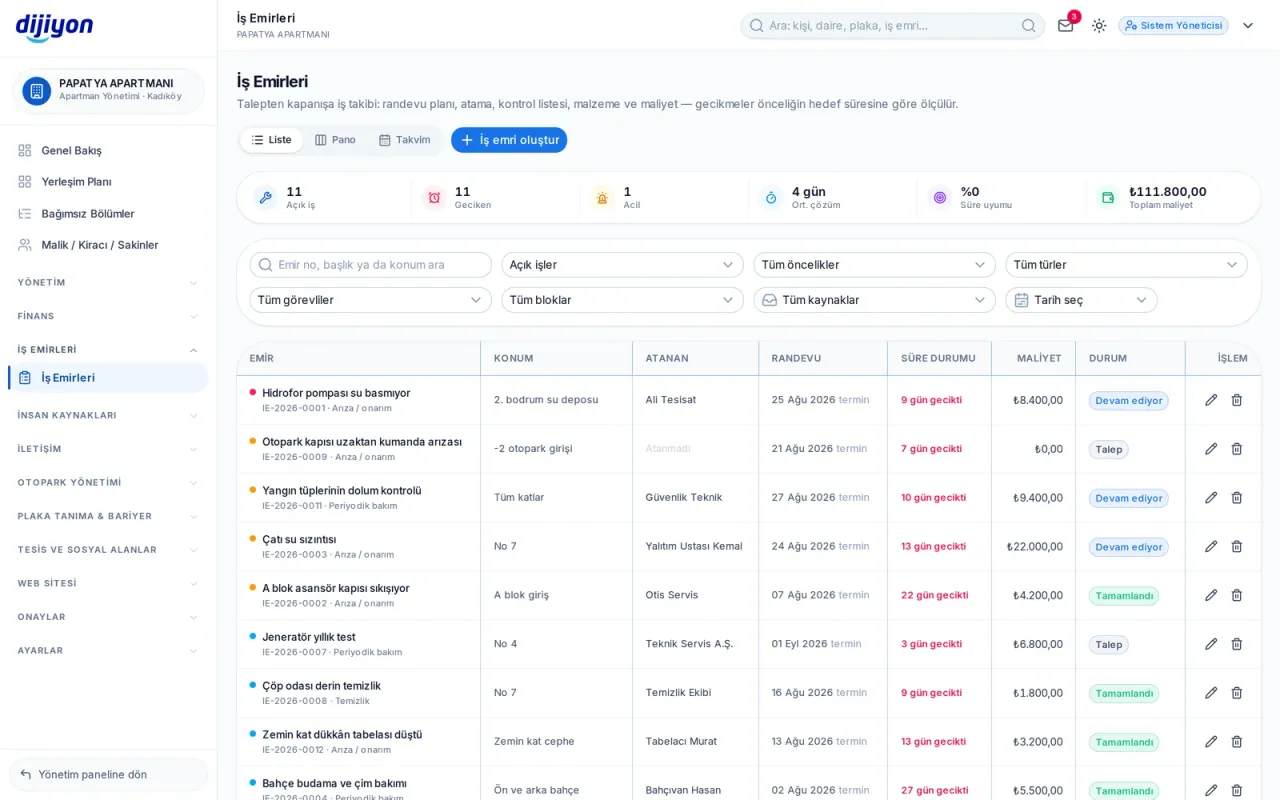
Approvisionnement · Vue liste — le détail complet avec filtres

Vue liste — le détail complet avec filtres

Tous les ordres de travail dans un tableau. Numéro, objet, emplacement, affectataire, priorité et échéance réunis ; les travaux en retard s'affichent en rouge. La bande du haut indique en direct le nombre de travaux ouverts, en retard, urgents, le délai moyen, le respect des délais et le coût total.

  • Recherche par numéro, titre, emplacement et affectataire
  • Filtres par priorité, type, bâtiment, origine et période
  • La priorité fixe le délai d'intervention visé
  • Sorties Excel et PDF à en-tête
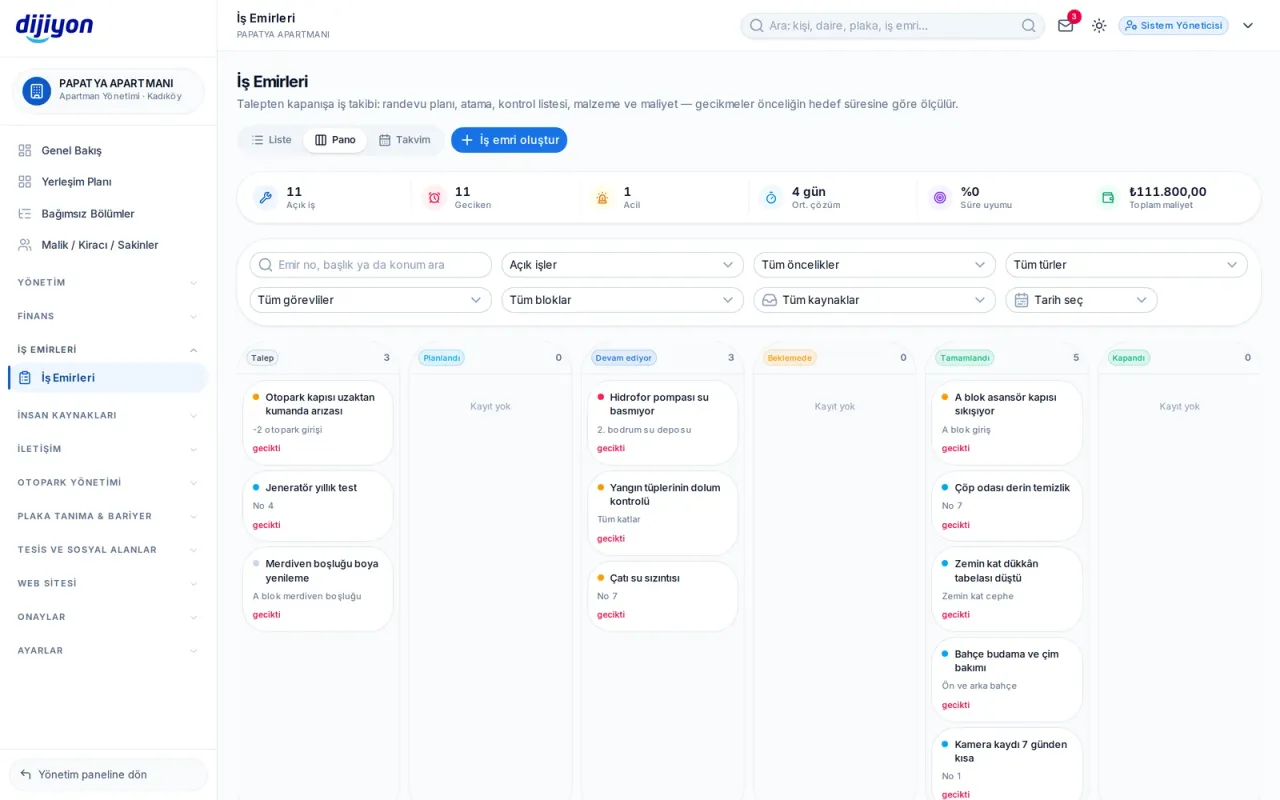
Approvisionnement · Vue tableau — où en est le travail

Vue tableau — où en est le travail

Les travaux se répartissent en colonnes d'état : demande, planifié, en cours, en attente, terminé, clos. Vous voyez d'un coup d'œil combien de travaux sont à chaque étape et vous les faites avancer en glissant la carte.

  • Un flux en six étapes : de la demande à la clôture
  • Nombre de travaux dans les en-têtes de colonnes
  • Couleur de priorité et alerte de retard en haut de la carte
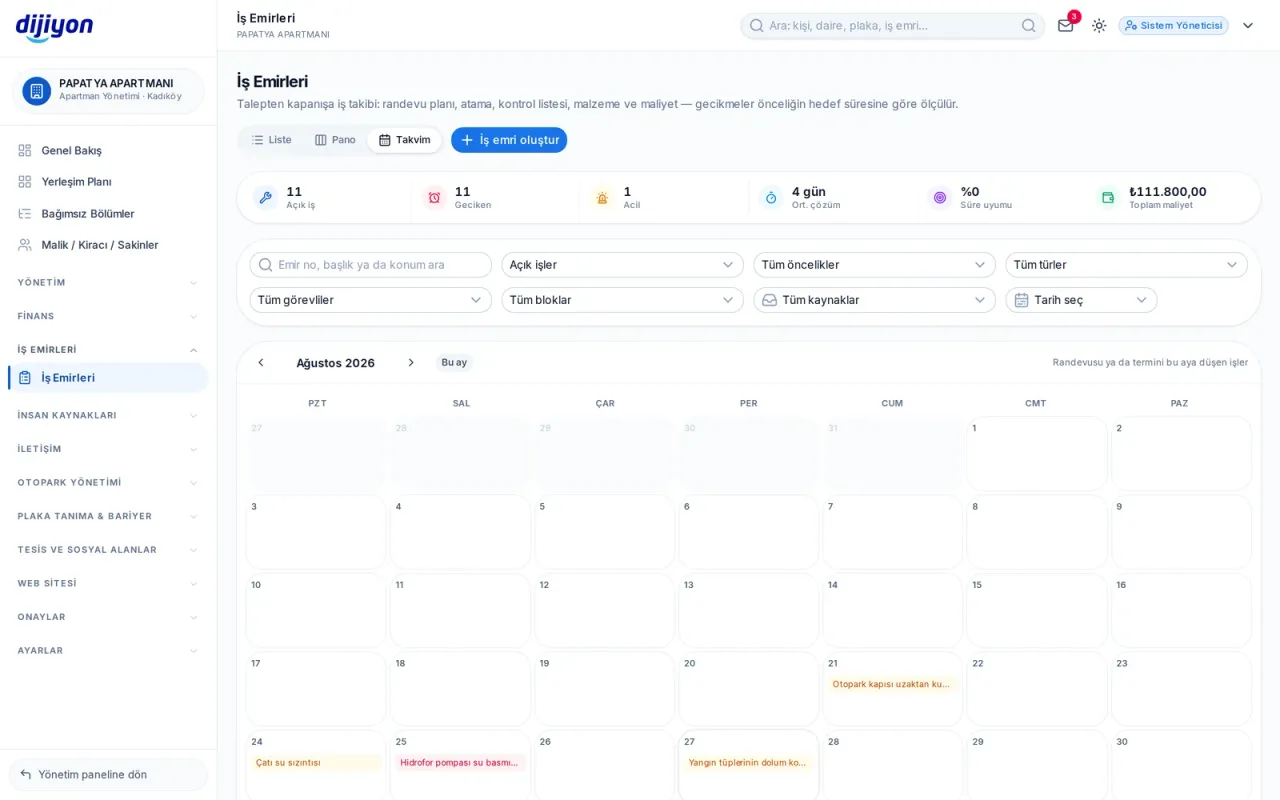
Approvisionnement · Vue calendrier — rendez-vous et échéancier

Vue calendrier — rendez-vous et échéancier

Les travaux planifiés se placent jour par jour dans le calendrier. Combien de travaux tel jour, quel salarié sera où ; vous planifiez sans chevauchement.

  • Placement selon l'heure de début prévue
  • Alerte sur les travaux dont l'échéance approche
  • Filtrage par salarié et par type
Clôture d'un ordre — pas de clôture sans photo

Clôture d'un ordre — pas de clôture sans photo

Un travail ne se clôt pas tout seul : la fenêtre de clôture demande une note de résultat, la durée réelle et le coût. Si l'ordre exige un nombre de photos, la clôture n'aboutit pas tant qu'elles ne sont pas déposées.

  • Documenter le travail achevé avec jusqu'à 10 photos
  • Liste de tâches et de points à vérifier
  • Postes de fournitures : quantité, unité, prix unitaire, fournisseur
  • Notes et historique dans des onglets distincts
  • Ordres récurrents pour l'entretien périodique
Trouver un fournisseur — demandez des devis au vivier

Trouver un fournisseur — demandez des devis au vivier

Vous cherchez dans le vivier commun par type de prestation, province et district. Vous sélectionnez plusieurs entreprises et demandez des devis avec un seul formulaire ; chacune reçoit son propre lien et peut répondre sans se connecter.

  • Filtres par catégorie, province, district et années d'expérience minimales
  • Demande groupée par sélection multiple
  • Montant, régime de TVA, délai et validité sur les devis reçus
  • Accepter ou refuser un devis et clore la demande
  • Compteurs de demandes totales, ouvertes, devis reçus et sans réponse
Vos propres fournisseurs

Vos propres fournisseurs

Vous ajoutez à votre liste les entreprises avec lesquelles vous travaillez. Le formulaire est le même que celui des candidatures fournisseurs du site de la gestion — on ne tient pas deux listes ; ce qui est ajouté ici entre directement dans la liste, sans validation.

  • Fiche de l'entreprise, catégorie et interlocuteur
  • Public servi : gestions, résidents ou les deux
  • Badges listé, en attente de validation et refusé
Marché de gros — les achats de la gestion

Marché de gros — les achats de la gestion

Le panier se remplit dans les catégories entretien, papier, éclairage, jardin et matériel technique ; le règlement se fait par carte ou virement, et la commande est suivie jusqu'à la livraison.

  • Prix promotionnel, TVA et total général détaillés dans le panier
  • L'adresse de livraison arrive préremplie depuis la fiche de gestion
  • États en préparation, en transport, livrée et annulée
  • Transporteur et numéro de suivi
  • Demande de retour poste par poste

Commencez gratuitement

Ouvrez ces écrans sur votre propre résidence

Ouvrez un compte gratuit ; installation, migration des données et formation sont offertes.

Appelez-nous

Kapsam

Les écrans de la rubrique Approvisionnement

Chaque ligne est un écran réel que vous pouvez ouvrir et utiliser dans le panneau.

Ordres de travail

Ordres de travail de panne et d'entretien

Trouver un fournisseur

Cherchez des fournisseurs par type de service et demandez des devis

Nouveau fournisseur

Ajoutez votre propre fournisseur à votre liste

Marché de gros

Une place de marché de gros pour votre gestion

Commencez gratuitement

Voyez les écrans « Approvisionnement » sur votre propre résidence

Ouvrez un compte gratuit pour en savoir plus ; installation, migration des données et formation sont offertes.

Appelez-nous