İçeriğe atla
Dijiyon site yönetim yazılımı logosu

4 ekran

Beschaffung

Eine Arbeit zu vergeben ist ein einziger Ablauf: Auftrag anlegen, Personal oder Firma zuweisen, Angebot beim Lieferanten einholen, Material bestellen.

  • Dieselbe Arbeit in drei Ansichten verfolgen: Liste, Tafel und Kalender
  • Offene Aufträge, Verspätete, Dringende und mittlere Bearbeitungsdauer in einer Leiste
  • Mit einem Formular Angebote bei den ausgewählten Lieferanten anfordern
Dijiyon-Ansicht Beschaffung

Ekranlar

So sieht Beschaffung im Panel aus

Alle folgenden Abbildungen stammen aus der echten Oberfläche von Dijiyon; keine davon ist eine Illustration.

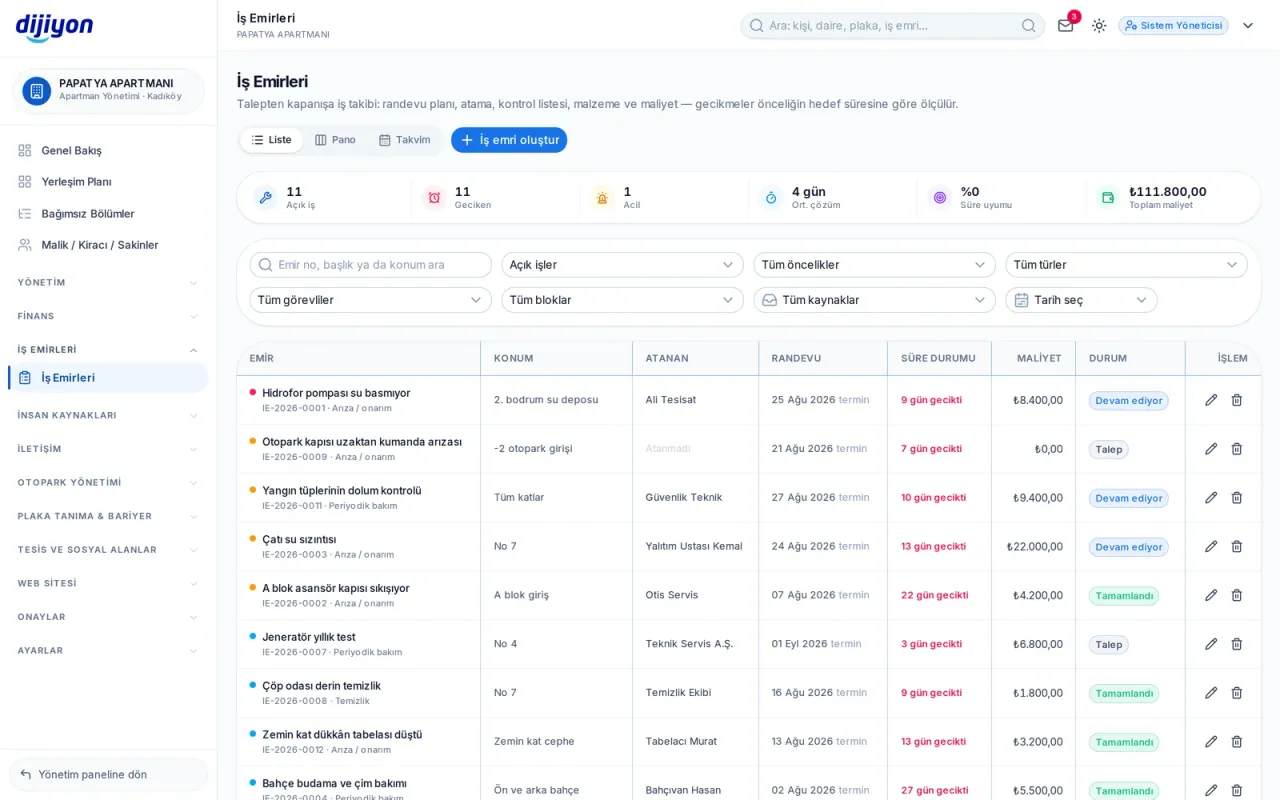
Beschaffung · Listenansicht — vollständige Aufstellung mit Filtern

Listenansicht — vollständige Aufstellung mit Filtern

Alle Arbeitsaufträge in einer Tabelle. Auftragsnummer, Thema, Ort, Zuständiger, Priorität und Termin zusammen; verspätete Aufträge erscheinen rot. Die Leiste oben zeigt laufend die Zahl offener, verspäteter und dringender Aufträge, die mittlere Bearbeitungsdauer, die Termintreue und die Gesamtkosten.

  • Suche nach Auftragsnummer, Titel, Ort und Zuständigem
  • Filter nach Priorität, Art, Block, Quelle und Zeitraum
  • Die Priorität legt die angestrebte Reaktionszeit fest
  • Excel- und PDF-Ausgabe mit Briefkopf
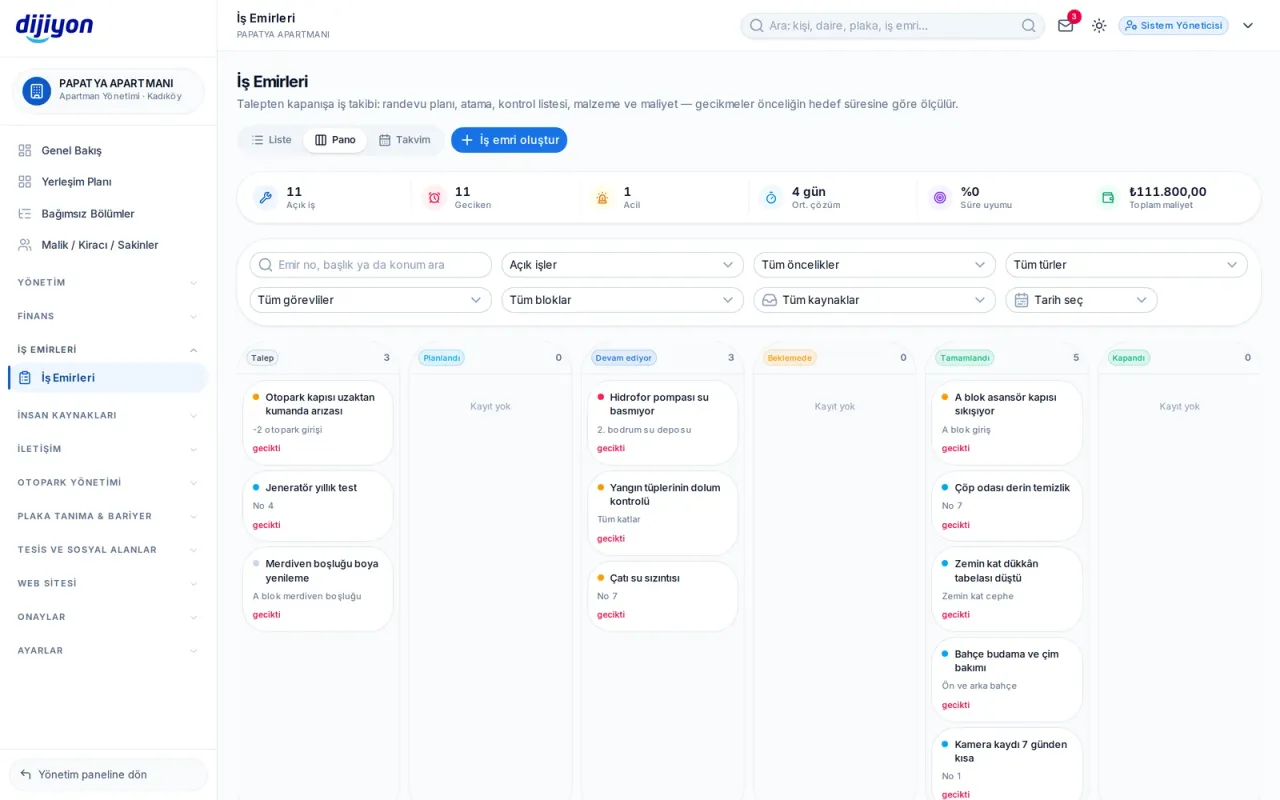
Beschaffung · Tafelansicht — in welchem Stadium der Auftrag ist

Tafelansicht — in welchem Stadium der Auftrag ist

Aufträge stehen in Statusspalten: Anfrage, geplant, in Arbeit, wartend, abgeschlossen, geschlossen. Sie sehen auf einen Blick, wie viele Aufträge in welchem Stadium sind, und schieben die Karte weiter.

  • Sechsstufiger Ablauf: von der Anfrage bis zum Abschluss
  • Auftragszahl in den Spaltenüberschriften
  • Prioritätsfarbe und Verspätungshinweis oben auf der Karte
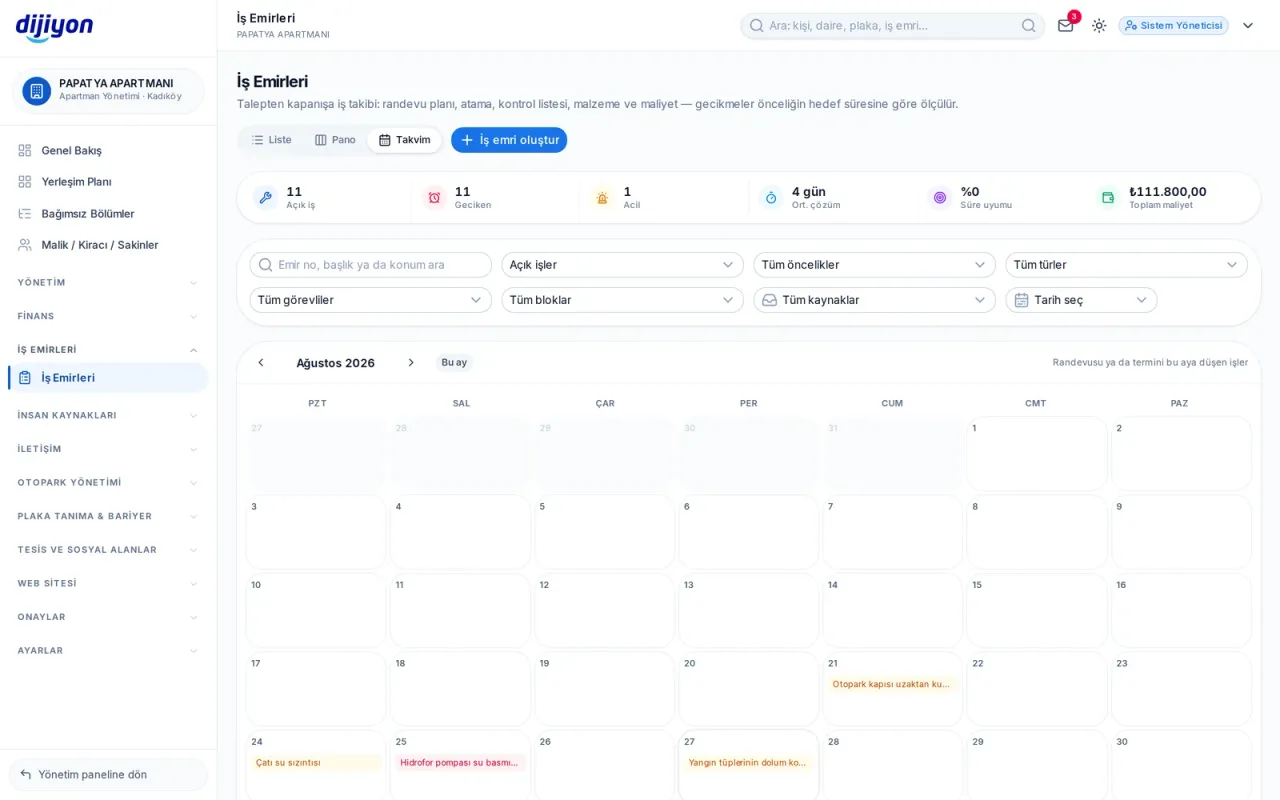
Beschaffung · Kalenderansicht — Termin- und Fristenplan

Kalenderansicht — Termin- und Fristenplan

Geplante Arbeiten erscheinen Tag für Tag im Kalender. Wie viele Aufträge an welchem Tag, welcher Mitarbeiter wo sein wird; Sie planen ohne Überschneidungen.

  • Einordnung nach geplanter Startzeit
  • Hinweis auf Aufträge mit nahendem Termin
  • Filter nach Mitarbeiter und Art
Auftragsabschluss — ohne Foto kein Abschluss

Auftragsabschluss — ohne Foto kein Abschluss

Ein Auftrag schließt nicht von selbst: Im Abschlussfenster werden Ergebnisnotiz, tatsächliche Dauer und Kosten verlangt. Ist im Auftrag eine Anzahl Fotos vorgeschrieben, ist der Abschluss erst nach deren Upload vollständig.

  • Nachweis der erledigten Arbeit mit bis zu 10 Fotos
  • Aufgaben- und Punkteliste
  • Materialposten: Menge, Einheit, Einzelpreis, Anbieter
  • Notizen und Verlauf in eigenen Registern
  • Wiederkehrende Aufträge für periodische Wartung
Lieferanten finden — Angebote aus dem Pool

Lieferanten finden — Angebote aus dem Pool

Sie suchen im gemeinsamen Lieferantenpool nach Leistungsart, Provinz und Bezirk. Sie wählen mehrere Firmen und fordern mit einem Formular Angebote an; jede Firma erhält ihren eigenen Link und kann ohne Anmeldung anbieten.

  • Filter nach Kategorie, Provinz, Bezirk und Mindestberufsjahren
  • Sammelanfrage über Mehrfachauswahl
  • Bei eingehenden Angeboten Betrag, Umsatzsteuerstatus, Dauer und Gültigkeit
  • Angebot annehmen, ablehnen und Anfrage schließen
  • Zähler für Anfragen gesamt, offene Anfragen, eingegangene Angebote und ohne Antwort
Ihre eigenen Lieferanten

Ihre eigenen Lieferanten

Firmen, mit denen Sie arbeiten, nehmen Sie in Ihre eigene Liste auf. Verwendet wird dasselbe Formular wie das Lieferantenformular auf der Verwaltungswebsite — es werden nicht zwei Listen geführt; hier Eingetragenes kommt direkt in die Liste und wartet nicht auf Freigabe.

  • Firmendaten, Kategorie und Ansprechpartner
  • Leistungsempfänger: Verwaltungen, Bewohner oder beide
  • Kennzeichen für gelistet, wartet auf Freigabe und abgelehnt
Großhandelsmarkt — Einkauf für die Verwaltung

Großhandelsmarkt — Einkauf für die Verwaltung

Der Warenkorb wird aus den Kategorien Reinigung, Papier, Beleuchtung, Garten und Technik gefüllt; gezahlt wird per Karte oder Überweisung, und die Bestellung wird bis zur Lieferung verfolgt.

  • Aktionspreis, Umsatzsteuer und Gesamtsumme im Warenkorb aufgeschlüsselt
  • Die Lieferanschrift kommt aus den Verwaltungsdaten ausgefüllt
  • Status in Vorbereitung, im Versand, geliefert und storniert
  • Versandfirma und Sendungsnummer
  • Rückgabewunsch je Position

Kostenlos starten

Öffnen Sie diese Ansichten in Ihrer eigenen Verwaltung

Eröffnen Sie ein kostenloses Konto; Einrichtung, Datenübernahme und Schulung übernehmen wir.

Rufen Sie uns an

Kapsam

Die Ansichten unter Beschaffung

Jede Zeile ist eine echte Ansicht, die Sie im Panel öffnen und nutzen können.

Arbeitsaufträge

Stör- und Wartungsaufträge

Lieferanten finden

Lieferanten nach Leistungsart suchen und Angebote anfordern

Neuer Lieferant

Eigenen Lieferanten zur Liste hinzufügen

Großhandelsmarkt

Ein Großhandelsmarktplatz für Ihre Verwaltung

Kostenlos starten

Sehen Sie die Ansichten „Beschaffung“ in Ihrer eigenen Verwaltung

Für mehr Informationen ein kostenloses Konto eröffnen; Einrichtung, Datenübernahme und Schulung übernehmen wir.

Rufen Sie uns an